
Przekazywanie zeskanowanych danych do komputera za pomocą panelu operacyjnego
Przed przekazaniem zeskanowanych danych do komputera należy sprawdzić, czy są spełnione następujące warunki:
-
Sterowniki MP Drivers są zainstalowane (system Windows).
Jeśli sterowniki MP Drivers nie są jeszcze zainstalowane, zainstaluj sterowniki MP Drivers znajdujące się na Instalacyjnym dysku CD-ROM lub w witrynie firmy Canon w sieci Web.
-
Sterownik skanera jest zainstalowany (system Mac OS).
Jeśli sterownik skanera nie jest jeszcze zainstalowany, zainstaluj go, korzystając z witryny firmy Canon w sieci Web.
-
Drukarka została prawidłowo podłączona do komputera.
Upewnij się, że drukarka została prawidłowo podłączona do komputera.
Podczas pracy drukarki albo gdy komputer znajduje się w trybie uśpienia lub gotowości, nie należy podłączać ani odłączać kabla USB ani kabla LAN.
W przypadku skanowania przy użyciu połączenia sieciowego upewnij się, że wprowadzono wszystkie wymagane ustawienia.
-
W przypadku systemu Windows:
-
W przypadku systemu Mac OS:
-
-
Miejsce docelowe i nazwę pliku określa się w programie Canon IJ Scan Utility.
Miejsce docelowe i nazwę pliku można określić w programie Canon IJ Scan Utility. Więcej informacji o ustawieniach programu Canon IJ Scan Utility można znaleźć w części:
-
W przypadku systemu Windows:
-
W przypadku systemu Mac OS:
W przypadku systemu Mac OS X w wersji 10.11 przekazywanie zeskanowanych danych do komputera wymaga uruchomienia aplikacji Canon IJ Scan Utility.
-
Wykonaj poniższą procedurę, aby przekazać zeskanowane dane do komputera.
-
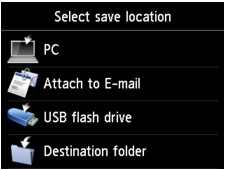
Wykonaj szybki ruch na ekranie GŁÓWNY, a następnie dotknij przycisku
 Skanow. (Scan).
Wyświetlony zostanie ekran wyboru miejsca zapisywania danych.
-
Dotknij przycisku
 Komputer (PC).
 -
Dotknij nazwy komputera, do którego chcesz przekazywać zeskanowane dane.
Dotknij przycisku Lokalny (USB) (Local (USB)) w przypadku komputera podłączonego za pośrednictwem kabla USB lub dotknij nazwy komputera podłączonego do sieci, do którego mają być przekazywane dane.
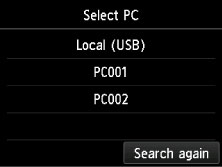
Zostanie wyświetlony ekran gotowości skanowania.
 Uwaga
Uwaga-
Po przesłaniu zeskanowanych danych do komputera za pośrednictwem protokołu WSD (jednego z protokołów sieciowych obsługiwanych przez systemy Windows 10, Windows 8.1, Windows 8, Windows 7 i Windows Vista) wybierz ustawienie Włącz (Enable) dla opcji Skan. WSD z tego urządzenia (WSD scan from this device) w podmenu Ustawienie WSD (WSD setting) w menu Inne ustawienia (Other settings) w menu Ustawienia sieci LAN (LAN settings) na ekranie Ustawienia urządzenia (Device settings).
Jeśli dotkniesz przycisku Wysz. ponow. (Search again), drukarka ponownie rozpocznie wyszukiwanie podłączonych komputerów.
-
-
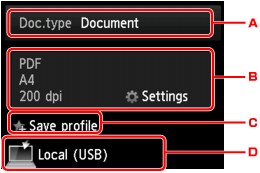
Dopasuj odpowiednio poniższe ustawienia.
-
Dotknij, aby wybrać typ dokumentu.
Uwaga- Jeśli zeskanowane dane są przesyłane do komputera wyszukanego za pomocą protokołu WSD, wybranie typu dokumentu jest niemożliwe.
- Dokument (Document)
- Skanowanie oryginału umieszczonego na płycie szklanej lub w podajniku ADF jako danych dokumentu przy zastosowaniu ustawień wprowadzonych za pomocą opcji Ust. skanow. (Scan settings).
- Fotograficzna (Photo)
- Skanowanie oryginału umieszczonego na płycie szklanej jako danych fotograficznych przy zastosowaniu ustawień wprowadzonych za pomocą opcji Ust. skanow. (Scan settings).
-
Dotknij, aby wyświetlić ekran Ust. skanow. (Scan settings).
Więcej informacji o elementach ustawień można znaleźć w części:
-
Dotknij, aby zarejestrować bieżące ustawienia skanowania jako ustawienie niestandardowe.
-
Dotknij, aby wyświetlić ekran wyboru miejsca zapisu.
-
-
Umieść oryginalny dokument na płycie szklanej lub w podajniku ADF.
-
Naciśnij przycisk Kolorowy (Color), aby rozpocząć skanowanie w kolorze, lub przycisk Czarny (Black), aby rozpocząć skanowanie w czerni i bieli.
Uwaga- Jeśli zeskanowane dane są przekazywane do komputera za pomocą protokołu WSD, naciśnij przycisk Kolorowy (Color).
- Jeśli oryginał został załadowany nieprawidłowo, na ekranie dotykowym pojawi się odpowiedni komunikat. Umieść oryginał na płycie szklanej lub w ADF zgodnie z ustawieniami skanowania.
-
Jeśli oryginały są ładowane do ADF:
Drukarka rozpocznie skanowanie, a zeskanowane dane zostaną przekazane do komputera.
-
Jeśli oryginał jest umieszczany na płycie szklanej:
- Jeśli na ekranie ustawień skanowania wybrano dla opcji Format ustawienie JPEG lub TIFF, drukarka rozpocznie skanowanie, a zeskanowane dane zostaną przekazane do komputera.
-
Jeśli na ekranie ustawień skanowania wybrano dla opcji Format ustawienie PDF lub Compact PDF, po zakończeniu skanowania zostanie wyświetlony ekran z pytaniem o potwierdzenie dalszego skanowania.
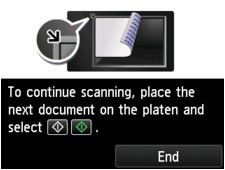
Jeśli chcesz kontynuować, załaduj oryginał na płytę szklaną i rozpocznij skanowanie.
Jeśli nie chcesz kontynuować skanowania, dotknij przycisk Koniec (End). Zeskanowane dane zostaną przekazane do komputera.
Zeskanowane dane zostaną przekazane do komputera w zależności od ustawień wybranych w programie Canon IJ Scan Utility.
Po zakończeniu skanowania usuń oryginał z płyty szklanej lub z otworu wyjściowego dokumentu.
Jeśli pojawi się ekran wyboru programu (system Windows):
Po naciśnięciu przycisku Kolorowy (Color) lub Czarny (Black) może zostać wyświetlony ekran wyboru programu. W takim przypadku należy wybrać pozycję Canon IJ Scan Utility i kliknąć przycisk OK.
W przypadku konieczności skanowania oryginałów z użyciem ustawień zaawansowanych albo konieczności edycji lub wydruku zeskanowanych obrazów:
Skanując oryginały z komputera, można edytować zeskanowane obrazy, np. optymalizować je i przycinać.
Ponadto zeskanowane obrazy można edytować i drukować przy użyciu aplikacji zgodnej z urządzeniem, co umożliwia lepsze ich wykorzystanie.
Uwaga
-
W przypadku systemu Windows:
-
Do skanowania oryginałów za pomocą tej drukarki można używać oprogramowania zgodnego ze standardem WIA.
Szczegółowe informacje można znaleźć w części:
-
Informacje na temat przekształcania zeskanowanego dokumentu na tekst są dostępne w części.
-
